Euer Interface.
Euer Abenteuer.
Die passenden Helfer für Quests, Taschen, Karten und Gold – mit einer übersichtlichen Startauswahl und allem, was ihr zur Installation wissen müsst.
Headerbild: GoldGoblin-Mediathek.
Ihr müsst vor eurem ersten Abenteuer keine komplette Benutzeroberfläche umbauen. Ein paar gezielt ausgewählte Addons können euch aber viel Sucherei ersparen. Hier findet ihr unsere Empfehlungen nach Einsatzzweck, passende Downloadseiten und die wichtigsten Einstellungen für den Anfang.
Stand: 3. November 2026. Die Projektseiten der unten vorgestellten Addons führen Forever-Unterstützung beziehungsweise Forever-Dateien. What’s Training? benötigt derzeit eine Forever-Betaversion. Das ist eine Prüfung der veröffentlichten Dateien, kein eigener Funktionstest im Spiel. Aktualisiert eure Auswahl vor dem Start und nach größeren Patches.
Mit drei Helfern anfangen
Unsere redaktionelle Startempfehlung: Questie, Baganator und Leatrix Plus. Damit deckt ihr Questübersicht, Taschen und viele kleine Alltagshilfen ab. Ergänzt weitere Addons erst, wenn euch eine bestimmte Funktion fehlt.
Welches Addon hilft euch wobei?
 QuestieQuestübersichtLeveln
 What’s Training?Fähigkeiten & LernkostenLeveln · Beta
 BaganatorTaschen & BankAlltag
 Leatrix PlusKomfortoptionenAlltag
 Leatrix MapsKarte & KoordinatenReisen
 AuctionatorEinkaufen & VerkaufenGold & Berufe
 PlatynatorNamensplakettenKampf
 Deadly Boss ModsBegegnungshinweiseGruppen
 DungeonJournalDungeon-Quests & BeuteVorbereitung
 AtlasLoot Classic ForeverBeutetabellen & AusrüstungPlanung
 LFG ForeverFilter & SprachenGruppensuche
 WhereYouAtStandortanzeigeSchlanke Alternative
 RestedXPGeführte Level-RoutenPartner · teils kostenpflichtig
Wählt auf der Downloadseite ausdrücklich WoW Forever. Der Name eines Addons oder eine Datei für Classic Era, Anniversary oder Retail allein bestätigt keine Forever-Kompatibilität.
Unsere Addon-Empfehlungen
Questie

Questie ergänzt Markierungen für Questgeber, Ziele und Abgaben auf Karte und Minikarte. Das hilft besonders, wenn ihr ein Gebiet noch nicht kennt oder mehrere Aufgaben gleichzeitig erledigt.
So startet ihr sinnvoll
Startet mit wenigen sichtbaren Symbolen. Wenn euch die Karte zu voll wird, reduziert die angezeigten Questarten.
Neue Forever-Quests und geänderte Ziele können noch Datenkorrekturen benötigen. Lest bei Unstimmigkeiten den Questtext.
Zum Addon · Forever-Datei wählen ↗What’s Training?
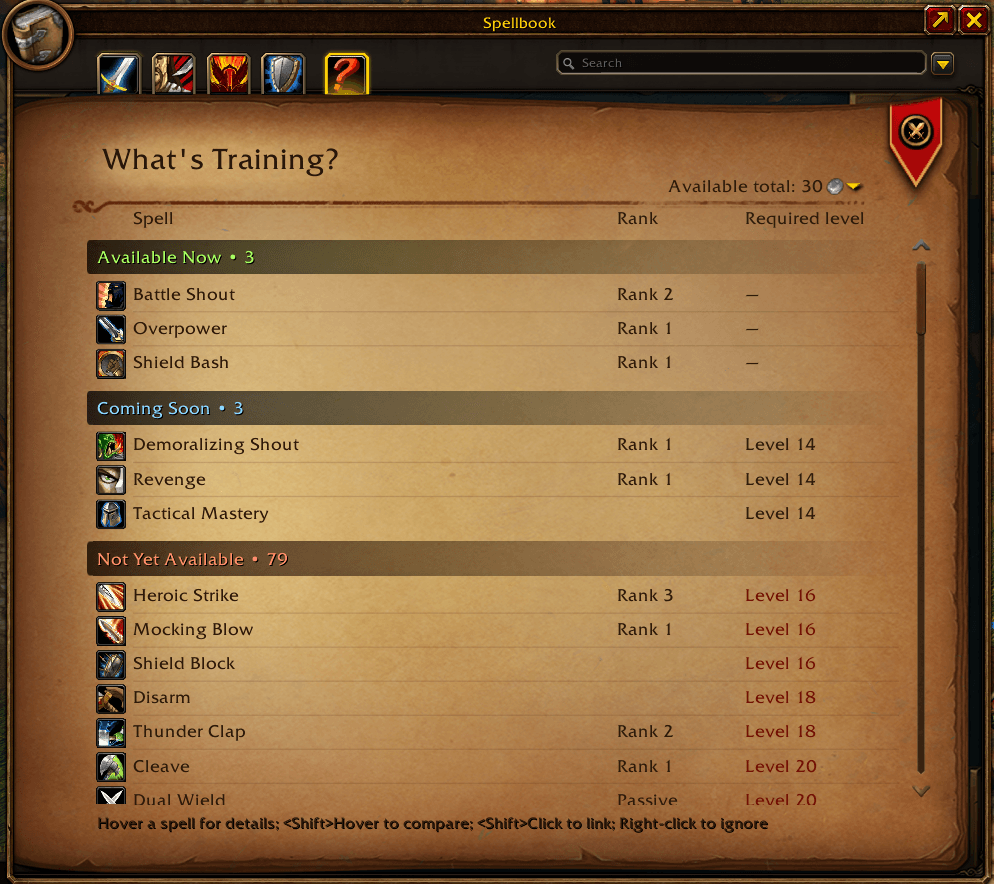
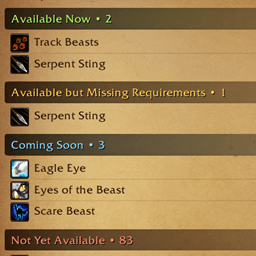
What’s Training? zeigt euch verfügbare Fähigkeiten beim Klassenlehrer und die zugehörigen Lernkosten. So könnt ihr vor einer längeren Reise überlegen, ob sich der nächste Lehrerbesuch schon lohnt. Auch Informationen zu Waffenlehrern und eine Berufsübersicht gehören zum Projekt.
So startet ihr sinnvoll
Öffnet die Übersicht über das Zauberbuch oder mit /wt. Prüft, ob ein wichtiger neuer Rang oder eine neue Fähigkeit für eure Spielweise bereitsteht.
Wichtig beim Download: Forever-Unterstützung gehört zur Version 11, die derzeit als Beta angeboten wird. Wählt eine Datei mit Forever-Unterstützung; die allgemeine stabile 10.1-Datei ist dafür nicht die richtige Auswahl.
Zum Addon · Forever-Datei wählen ↗Baganator

Baganator stellt eure Taschen als gemeinsame Ansicht oder nach Kategorien dar. Suche und Sortierung helfen, zwischen Beute, Materialien und Vorräten den Überblick zu behalten. Gespeicherte Bestände anderer Charaktere lassen sich ebenfalls einsehen.
So startet ihr sinnvoll
Legt eigene Kategorien für Questgegenstände, Berufe und Verbrauchsgüter an. Verwendet nur ein Addon, das eure Taschenansicht ersetzt.
Benötigt Syndicator. Die CurseForge-App installiert diese Abhängigkeit laut Entwickler automatisch mit. Gespeicherte Bestände sind keine Live-Abfrage ausgeloggter Charaktere.
Zum Addon · Forever-Datei wählen ↗Leatrix Plus
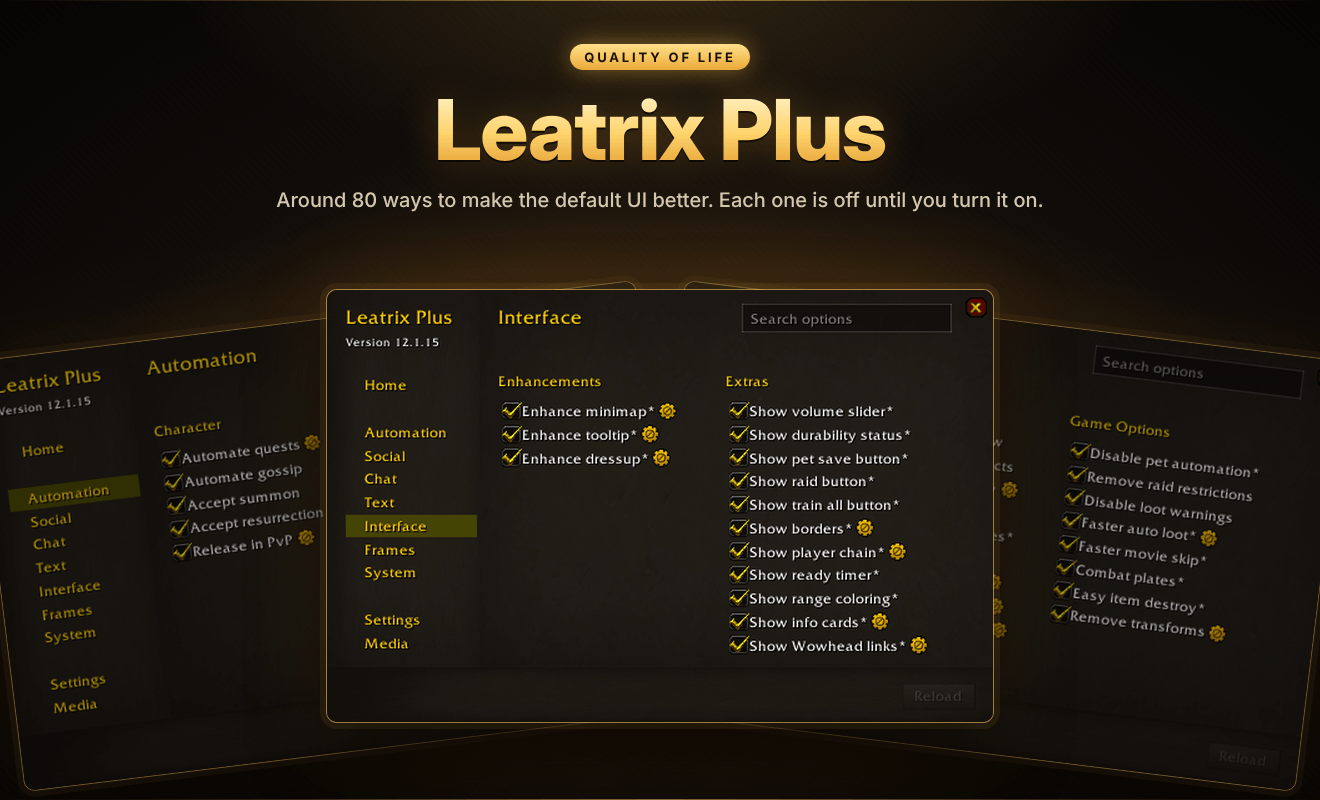
Leatrix Plus bündelt viele einzeln aktivierbare Komfortfunktionen. Dazu zählen unter anderem Händler-, Chat- und Interface-Optionen. Ihr entscheidet selbst, welche Änderungen ihr verwenden möchtet.
So startet ihr sinnvoll
Öffnet das Menü mit /ltp und aktiviert zunächst nur die gewünschten Händler- und Komfortoptionen.
Automatische Questannahme oder Abgabe bewusst wählen. Wenn euch Geschichten wichtig sind, lasst die entsprechenden Automatikfunktionen aus.
Zum Addon · Forever-Datei wählen ↗Leatrix Maps
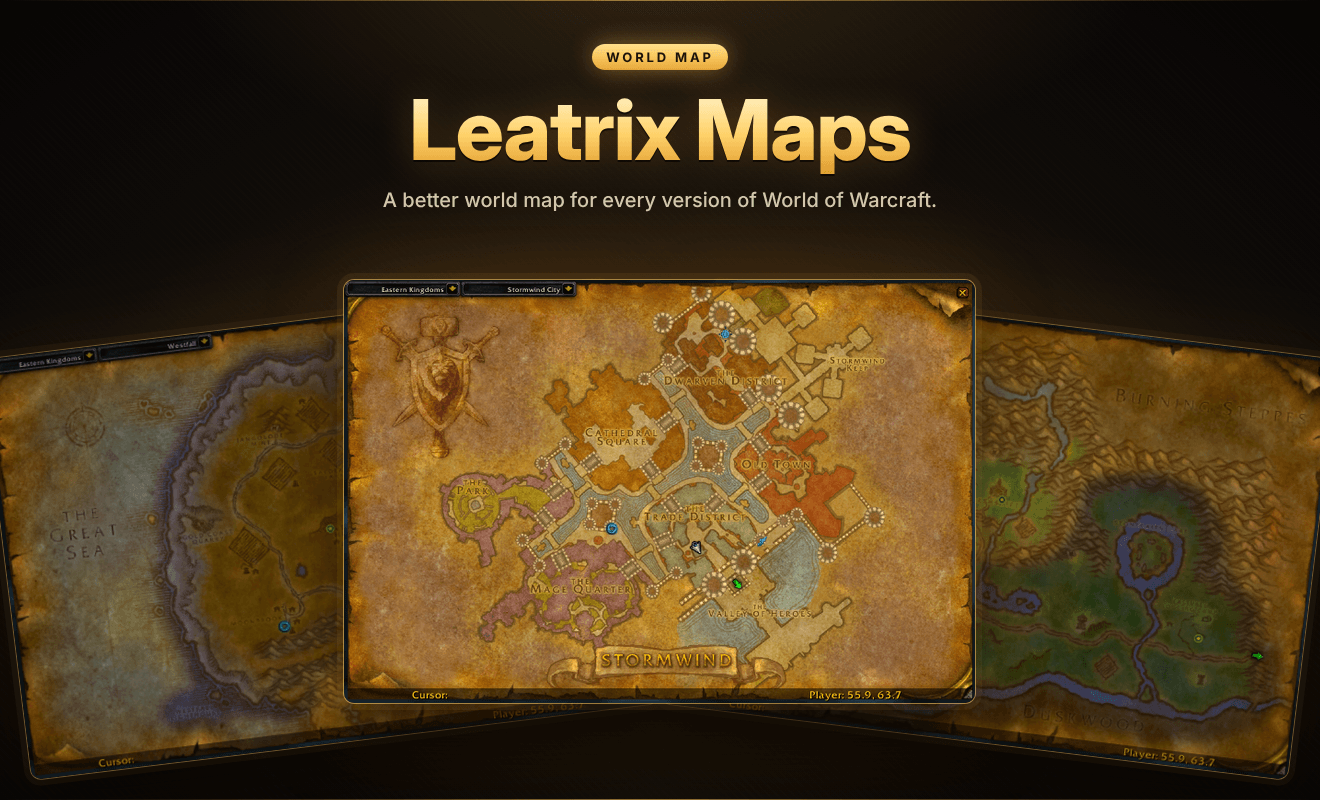
Leatrix Maps erweitert die Weltkarte, etwa mit Koordinaten und Einstellungen für Größe, Position und Zoom. Welche Zusatzmarkierungen angeboten werden, hängt von der Spielversion ab.
So startet ihr sinnvoll
Aktiviert mit /ltm zunächst Koordinaten und passt die Kartengröße an euren Bildschirm an.
Leatrix Maps und Leatrix Plus sind zwei unterschiedliche Addons. Installiert Maps zusätzlich, wenn ihr dessen Kartenfunktionen möchtet.
Zum Addon · Forever-Datei wählen ↗Auctionator
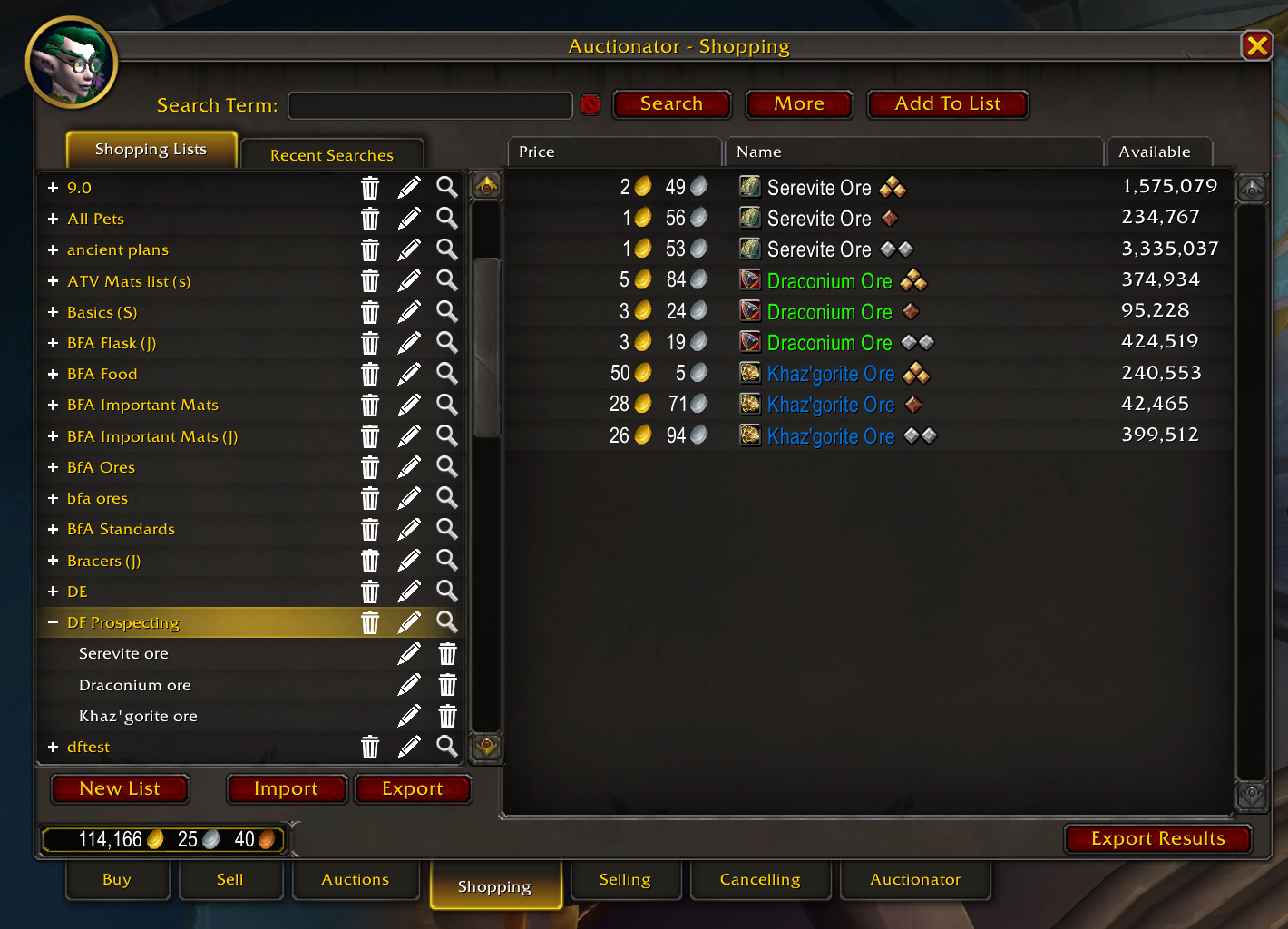
Auctionator erleichtert Einkäufe und Verkäufe im Auktionshaus. Preisangaben in Tooltips und Einkaufslisten helfen euch, Materialien zu vergleichen und wiederkehrende Einkäufe vorzubereiten.
So startet ihr sinnvoll
Aktualisiert eure Preisdaten im Auktionshaus und vergleicht bei Angeboten den Stückpreis.
Ein gespeicherter Angebotspreis ist kein garantierter Verkaufspreis. Gerade zum Start können Preise schnell schwanken.
Zum Addon · Forever-Datei wählen ↗Platynator
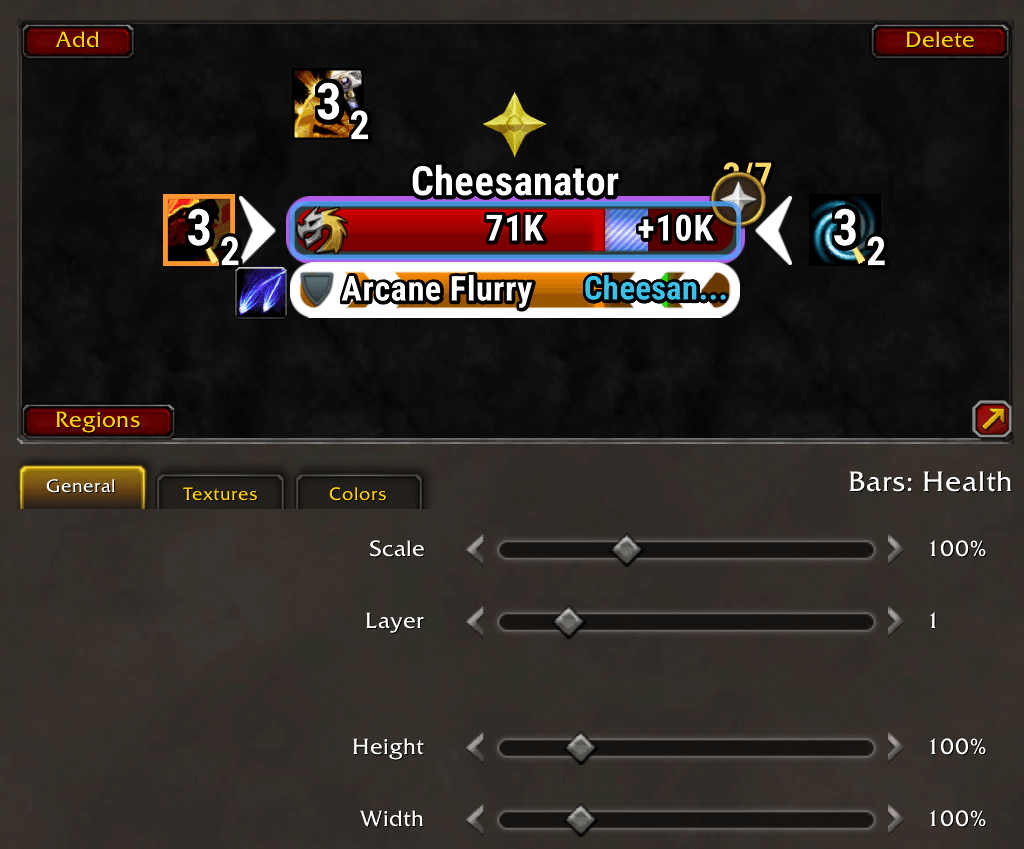
Platynator lässt euch die Lebensbalken über Gegnern anpassen. Der visuelle Editor bietet eine Vorschau, mit der ihr Größe, Anordnung und Darstellung auf eure Bedürfnisse abstimmen könnt.
So startet ihr sinnvoll
Öffnet den Editor mit /platy. Beginnt mit gut lesbaren Balken und wenigen Zusatzinformationen.
Verwendet nur einen Namensplaketten-Ersatz gleichzeitig. Anpassbare Anzeigen ersetzen weder die Zielauswahl noch eure Entscheidungen im Kampf.
Zum Addon · Forever-Datei wählen ↗Deadly Boss Mods
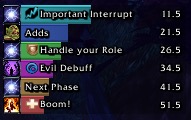
DBM unterstützt bei abgedeckten Begegnungen mit Hinweisen und Timern. Neben dem Grundaddon sind die passenden Inhaltsmodule entscheidend.
So startet ihr sinnvoll
Prüft auf der Projektseite, welche Module eure Dungeons und Raids abdecken, und haltet diese ebenfalls aktuell.
Eine Forever-Datei des Grundaddons bedeutet nicht, dass jede neue Begegnung bereits vollständig unterstützt wird. Verlasst euch weiterhin auf die Mechaniken im Spiel.
Zum Addon · Forever-Datei wählen ↗DungeonJournal
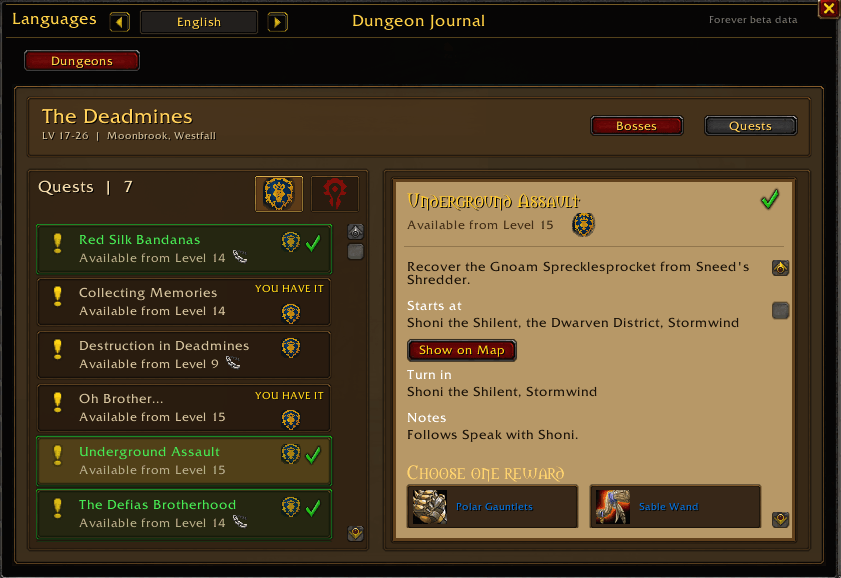
DungeonJournal bündelt Dungeon-Quests, Belohnungen und Bossbeute in einer eigenen Übersicht. Ein Klick auf eine Quest zeigt deren Position auf der Karte. Besonders praktisch, wenn ihr vor dem Gruppenabend noch passende Aufgaben einsammeln möchtet.
So startet ihr sinnvoll
Öffnet das Journal mit /dj und schaut vor dem Loslaufen nach Quests und möglichen Belohnungen für euren geplanten Dungeon.
Quest- und Beutedaten werden weiter aktualisiert. Prüft bei neuen Forever-Inhalten die aktuelle Datei. Questie bietet ebenfalls Suchfunktionen für Quests; DungeonJournal ist eine bequemere zusätzliche Ansicht, keine Pflichtinstallation.
Zum Addon · Forever-Datei wählen ↗AtlasLoot Classic Forever
Eure nächste Ausrüstung planenBeute gezielt nachschlagenDungeon- und Raidtabellen · Ausrüstungsfilter · Empfehlungen
Projekt-Icon: Sliccer / AtlasLoot-TeamAtlasLoot Classic Forever ist ein Nachschlagewerk für Beutetabellen und Ausrüstungsempfehlungen. Es hilft euch, interessante Gegenstände und ihre Herkunft zu vergleichen, bevor ihr eure nächsten Dungeon- oder Raidbesuche plant.
So startet ihr sinnvoll
Wählt gezielt den Forever-Fork und die passende Spielversion. Nutzt Klassen- und Gegenstandsfilter, um die Auswahl auf eure Rolle einzugrenzen.
Neue Forever-Daten können noch ergänzt oder korrigiert werden. Best-in-Slot-Listen sind Planungshilfen. Das Addon ersetzt weder einen aktuellen Berufs-Skillguide noch bestätigt es automatisch die Verfügbarkeit aller gezeigten Inhalte.
Zum Addon · Forever-Datei wählen ↗LFG Forever
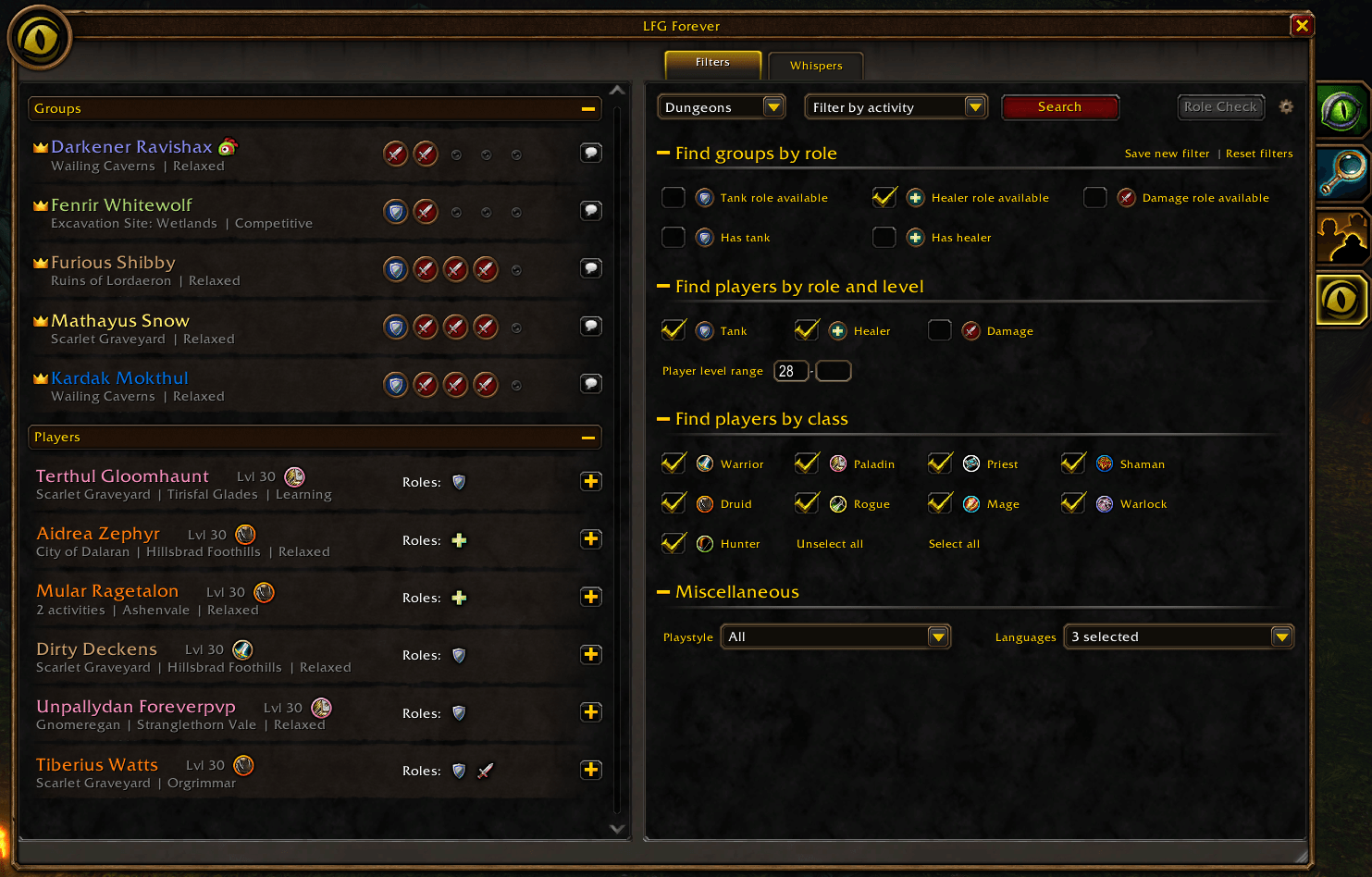
LFG Forever erweitert die Gruppensuche um Filter für Rolle, Klasse, Spielstil und Stufe. Dazu kommen Flüsterverwaltung, Standortangaben und die Suche nach Gruppen in anderen Sprachen.
So startet ihr sinnvoll
Öffnet die Erweiterung mit /lfg oder über den zusätzlichen Reiter der Gruppensuche. Achtet neben der Rolle auch auf die gewünschte Sprache und den Spielstil.
Das Addon erweitert die vorhandene Gruppensuche; es verbindet keine getrennten Spielregionen und teleportiert niemanden zum Dungeon. Eine Standortanzeige ist bereits enthalten – WhereYouAt dafür nicht zusätzlich nötig.
Zum Addon · Forever-Datei wählen ↗WhereYouAt
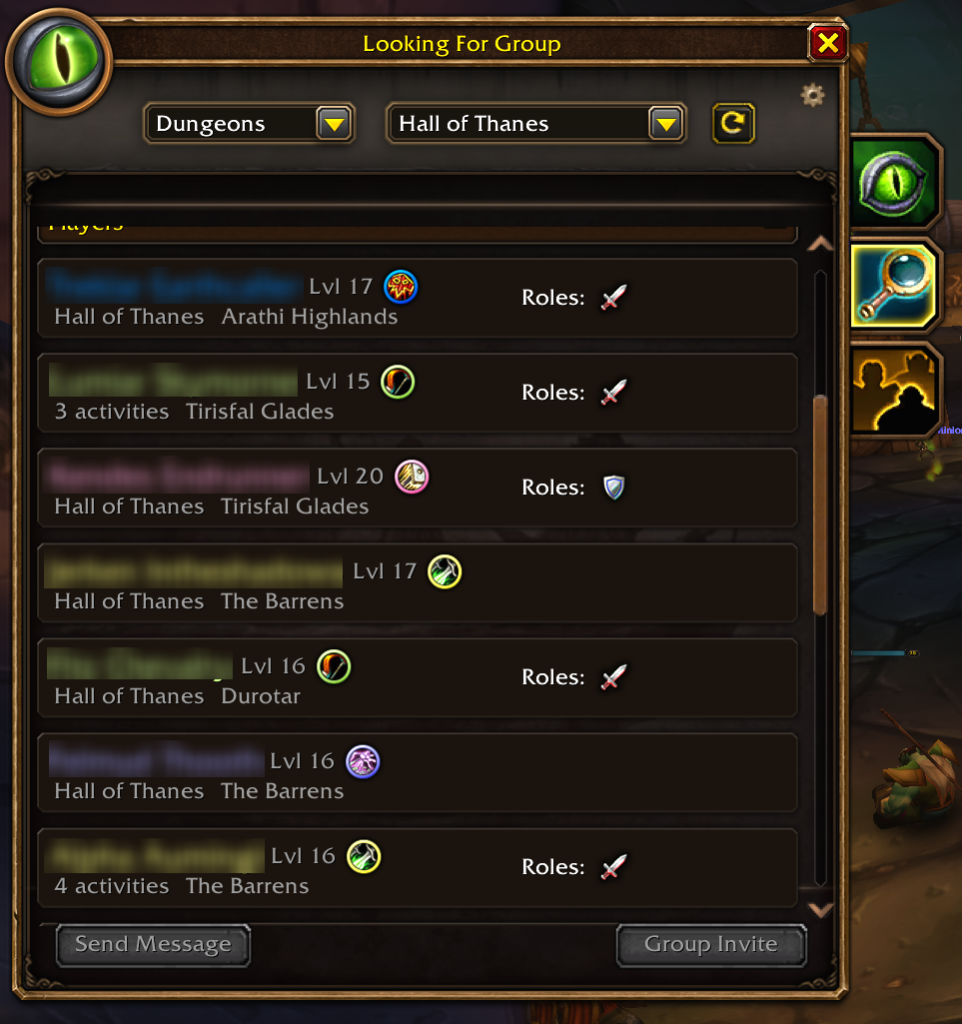
WhereYouAt ergänzt bei Einträgen in der Gruppensuche die aktuelle Zone des Gruppenleiters. Damit erkennt ihr leichter, ob eine Gruppe schon in der Nähe ihres Ziels steht.
So startet ihr sinnvoll
Wenn ihr nur eine Standortanzeige möchtet und die normale Gruppensuche behalten wollt, ist das die schlanke Ergänzung.
LFG Forever bringt eine Standortanzeige bereits mit. Entscheidet euch nach Funktionsbedarf. Gebietsinformationen helfen bei der Absprache, ersetzen aber keine Rückfrage, wann jemand tatsächlich loslaufen kann.
Zum Addon · Forever-Datei wählen ↗RestedXP: mit einem roten Faden leveln
Weniger suchen.
Einfach losspielen.
Wenn ihr lieber einer geplanten Route folgt, ist RestedXP eine hilfreiche Ergänzung: Der Guide führt euch Schritt für Schritt durch Aufgaben und Gebiete. Ihr müsst eure nächste Etappe dadurch seltener selbst zusammensuchen.
Questie hilft bei der Questübersicht; RestedXP gibt euch eine Route vor. Ihr könnt beides verwenden, solltet doppelte Kartenanzeigen aber nach eurem Geschmack reduzieren.
10 % Rabatt für die CommunityRestedXP mit Rabatt ansehen ↗Der Rabatt wird über unseren Partnerlink automatisch im Checkout berücksichtigt. Bei einem Kauf erhalten wir eine Provision.Vor dem Kauf prüfen: Das Addon selbst ist kostenlos; zusätzliche Guide-Pakete können kostenpflichtig sein. Wählt das Paket für eure Fraktion und Forever. Prüft die aktuell enthaltenen Levelbereiche und den Veröffentlichungsstand. Vollständige Forever-Routen von 1 bis 60 werden hier nicht als bereits fertig versprochen.
Bild: GoldGoblin / eigenes RestedXP-Partnerbanner.Addons installieren und aktuell halten
Mit einer Addon-App
- Die richtige Installation wählenPrüft in der App, dass eure Forever-Installation ausgewählt ist.
- Addon suchenÖffnet das gewünschte Projekt und kontrolliert die unterstützte Spielversion.
- Abhängigkeiten mitnehmenBaganator benötigt beispielsweise Syndicator. Prüft, ob benötigte Zusatzmodule installiert wurden.
- Spiel starten und prüfenKontrolliert im Addon-Menü, ob das Addon aktiviert ist. Installiert neue Helfer zunächst einzeln.
Manuell installieren
- Die Forever-Datei herunterladenWählt im Dateibereich der Projektseite die passende Spielversion.
- Spielordner öffnenLasst euch über Battle.net den Ordner der richtigen WoW-Installation anzeigen. Verwendet darin den zu Forever gehörenden Clientordner.
- ZIP entpackenDie Addon-Ordner gehören nach
Interface/AddOns. Die.toc-Datei muss direkt im jeweiligen Addon-Ordner liegen. - WoW neu startenStartet das Spiel nach dem Hinzufügen neuer Ordner vollständig neu und prüft die Addon-Liste.
Interface/AddOns/AddonName/AddonName.toc. Ein zusätzlicher ZIP-Ordner dazwischen kann verhindern, dass das Spiel das Addon erkennt.Haltet Addons und ihre Abhängigkeiten aktuell. Legt vor größeren Umbauten eine Sicherung eurer Interface- und WTF-Ordner bei geschlossenem Spiel an. Darin liegen Addon-Dateien und viele Einstellungen.
Wenn ein Addon nicht funktioniert
Addon erscheint nicht
- Richtige WoW-Installation und Forever-Datei kontrollieren.
- Entpackte Ordnerstruktur prüfen.
- Spiel nach neuen Dateien vollständig neu starten.
- Benötigte Abhängigkeiten und Inhaltsmodule prüfen.
Fehler oder doppelte Anzeigen
- Betroffenes Addon und Abhängigkeiten aktualisieren.
- Andere Addons vorübergehend deaktivieren und einzeln zuschalten.
- Bei Taschen und Namensplaketten jeweils nur einen Ersatz verwenden.
- Automatische Händler- oder Questfunktionen nicht in mehreren Addons gleichzeitig aktivieren.
Mit /reload ladet ihr die Benutzeroberfläche neu. Das kann nach Einstellungsänderungen helfen, repariert aber keine falsche Spielversion. Auch „veraltete Addons laden“ ist kein Kompatibilitätsnachweis.
Wenn ein Fehler wiederkehrt, notiert Addon-Version, Spielversion und den genauen Auslöser. Damit können die Entwickler mehr anfangen als mit einer allgemeinen Fehlermeldung.
Häufige Fragen
Brauche ich alle Addons aus dieser Liste?
Nein. Beginnt mit den Funktionen, die ihr wirklich nutzen möchtet. Unsere kleine Startauswahl ist eine Empfehlung, keine Pflichtliste.
Muss ich Questie oder RestedXP nehmen?
Die Aufgaben unterscheiden sich: Questie ergänzt Questmarkierungen, RestedXP führt durch eine geplante Route. Ihr könnt sie einzeln oder zusammen verwenden und überschneidende Anzeigen reduzieren.
Kann ich einfach meine alten Classic-Addons kopieren?
Prüft bei jedem Projekt die angebotene Forever-Datei. Alte Dateien und umfangreiche Profile nicht ungeprüft übernehmen. Eine Sicherung erleichtert den Rückweg.
Kann ich Baganator und Bagnon gleichzeitig nutzen?
Entscheidet euch für einen Ersatz der Taschenoberfläche. Mehrere Addons mit derselben Aufgabe erschweren die Einrichtung und die Fehlersuche.
Welches Addon macht mich automatisch besser?
Keines. Übersicht und Hinweise helfen euch beim Lernen. Tastenbelegung, Questverständnis und eure Entscheidungen bleiben entscheidend.
Wie erkenne ich, ob ein Download zu Forever passt?
Prüft die Spielversion der konkreten Datei auf der Projektseite und die Beschreibung des Entwicklers. Ein allgemeines „Classic“ im Namen genügt nicht. Achtet außerdem auf erforderliche Zusatzmodule.
Welche Addons gehören für euch in Forever unbedingt dazu? Schreibt eure Empfehlungen und Erfahrungen in die Kommentare.